
Übersicht
In diesem Leitfaden werden wir den Prozess der Einrichtung einer virtuellen Maschine mit Amazon Elastic Compute Cloud (Amazon EC2) erläutern.
Um zu beginnen, müssen Sie Ihr AWS-Abonnement bestätigen. Wenn Sie neu bei AWS sind, können Sie mit Amazon EC2 unter Verwendung des AWS Free Tier beginnen.
Voraussetzungen
-
Erstellen Sie ein Schlüsselpaar. Hinweis: Wir empfehlen, die private Schlüsseldatei im .pem-Format mit RSA-Verschlüsselung zu speichern.
-
Eine Sicherheitsgruppe anlegen. Wir empfehlen, eine Regel für HTTP, HTTPS, RDP und Alle ICMP - IPv4 hinzuzufügen.
Starten Sie die Instanz
Gehen Sie folgendermaßen vor, um eine neue Instanz einer virtuellen Maschine auf AWS zu erstellen:
-
Öffnen Sie die Amazon-EC2-Konsole.
-
Wählen Sie auf dem Dashboard der EC2-Konsole Instanz starten.
-
Geben Sie einen Namen für die VM-Instanz ein. Für dieses Tutorial werden wir den Namen “RhinoComputeVM“ verwenden.
-
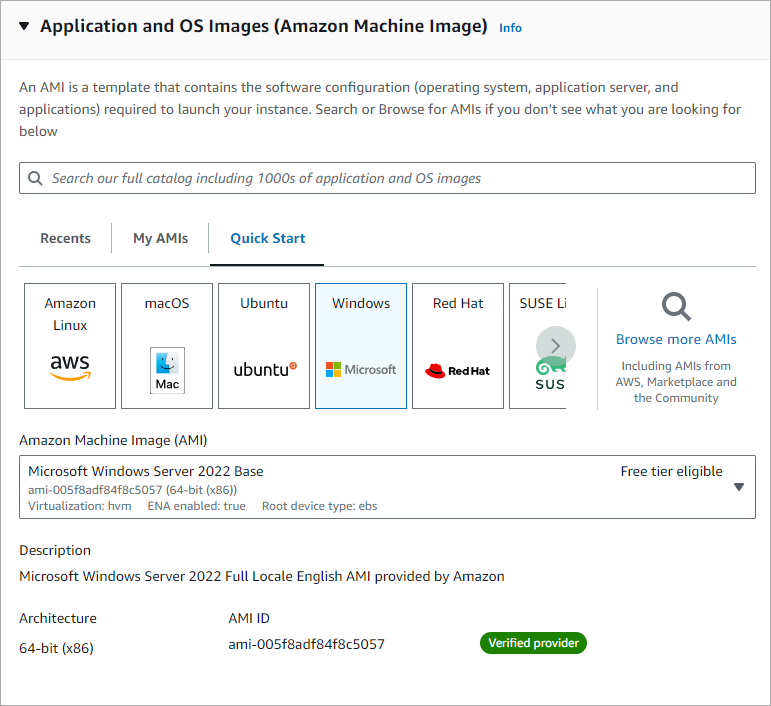
Klicken Sie im Abschnitt Anwendungs- und Betriebssystem-Images unter dem Reiter “Schnellstart” auf die Schaltfläche Windows. Unter dem Abschnitt Amazon Machine Image (AMI) sollte sich ein Dropdown-Menü befinden, in dem alle verfügbaren Machine Images aufgelistet sind. Wählen Sie das AMI für Microsoft Windows Server 2022 Base.
-
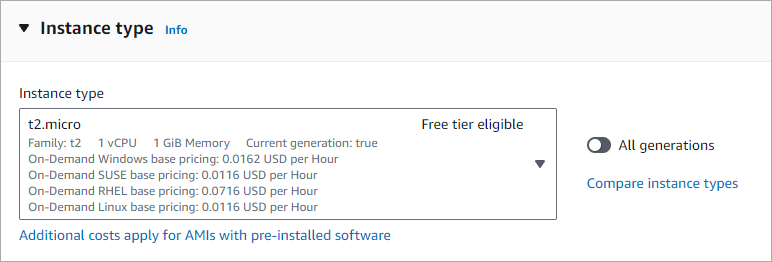
Im Abschnitt Instanztyp wählen Sie den Instanztyp t2.micro (Standard), oder einen größeren Instanztyp falls erforderlich. Hinweis: Der Instanztyp t2.micro ist für den kostenlosen Tier geeignet. In Regionen, in denen t2.micro nicht verfügbar ist, können Sie eine t3.micro*-Instanz im Rahmen des kostenlosen Tiers verwenden.
-
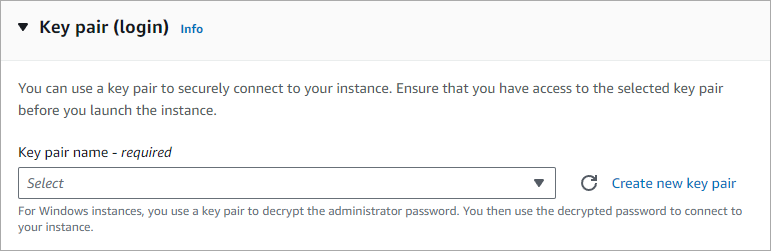
Wählen Sie im Abschnitt Schlüsselpaar (Anmeldung) den Namen des Schlüsselpaars, das Sie in Schritt 2 des Abschnitts Voraussetzungen erstellt haben, aus der Dropdown-Liste.
-
Wählen Sie im Abschnitt Netzwerkeinstellungen unter Firewall (Sicherheitsgruppen) das Optionsfeld Vorhandene Sicherheitsgruppe auswählen. Wählen Sie dann unter der Dropdown-Liste Gemeinsame Sicherheitsgruppen die Sicherheitsgruppe aus, die Sie in Schritt 3 des Abschnitts Voraussetzungen erstellt haben.
WichtigWenn die Einstellung Öffentliche IP automatisch zuweisen auf Deaktiviert gesetzt ist, klicken Sie auf die Schaltfläche Bearbeiten oben rechts in diesem Abschnitt und ändern Sie diese Einstellung auf Aktiviert.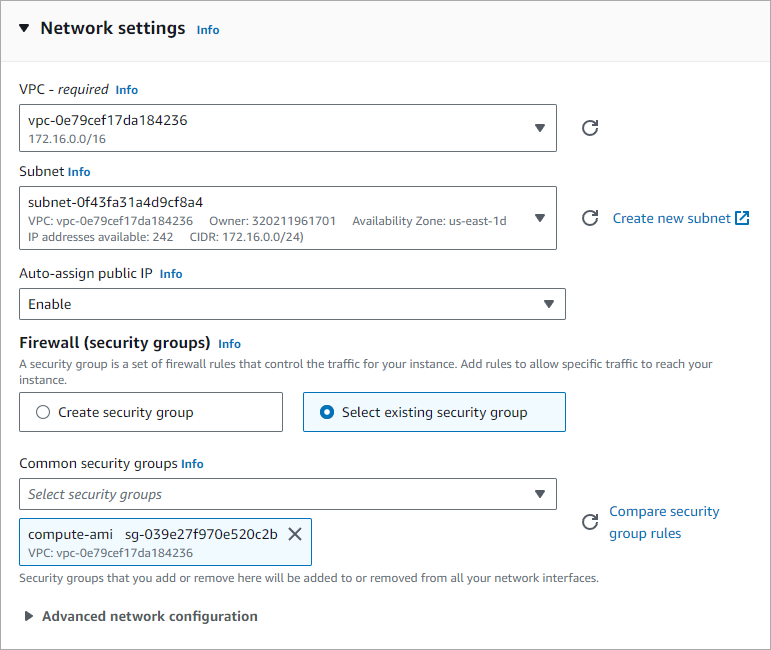
-
Wählen Sie im Abschnitt Speicher konfigurieren die Standardmenge an Speicherplatz für diese Instanz.
-
Wählen Sie nun ganz rechts die Schaltfläche Instanz starten.
-
Eine Bestätigungsseite informiert Sie darüber, dass Ihre Instanz erfolgreich gestartet wurde. Wählen Sie im obersten Menü EC2 > Instanzen > Eine Instanz starten den Menüpunkt Instanzen, um das Konsolenfenster der Instanzen anzuzeigen.

-
Auf dem Bildschirm Instanzen können Sie den Status der gestarteten Instanz einsehen. Die Instanz sollte nach dem Start automatisch laufen; falls nicht, aktivieren Sie das Kontrollkästchen Instanzreihe und wählen Sie dann den Menüpunkt Instanzstatus ganz oben. Wählen Sie Instanz starten, um die virtuelle Maschine zu starten.
-
Klicken Sie bei ausgewählter Instanzzeile im oberen Menü auf die Schaltfläche Verbinden.
-
Wählen Sie auf der Seite Mit Instanz verbinden den Reiter RDP-Client .
-
Wählen Sie dann die Schaltfläche Kennwort anfordern .
-
Wählen Sie Private Schlüsseldatei hochladen und navigieren Sie zu der privaten Schlüsseldatei (.pem), die Sie beim Start der Instanz erstellt haben.
-
Wählen Sie Passwort entschlüsseln. Die Konsole zeigt das Standard-Administratorkennwort für die Instanz unter Kennwort an und ersetzt damit den zuvor angezeigten Link Kennwort abfragen. Speichern Sie dieses Passwort an einem sicheren Ort. Dieses Kennwort ist erforderlich, um eine Verbindung zur Instanz herzustellen.
-
Wählen Sie Remote-Desktop-Datei herunterladen, um die .rdp-Datei auf Ihrem lokalen Computer zu speichern. Sie benötigen diese Datei, wenn Sie eine Verbindung zu Ihrer Instanz mit der App Remote Desktop Connect herstellen.
Herzlichen Glückwunsch! In diesem Lernprogramm haben Sie erfolgreich eine virtuelle Maschine auf AWS gestartet und die RDP-Datei heruntergeladen, mit der Sie die Verbindung mit dieser Instanz herstellen können.