
Übersicht
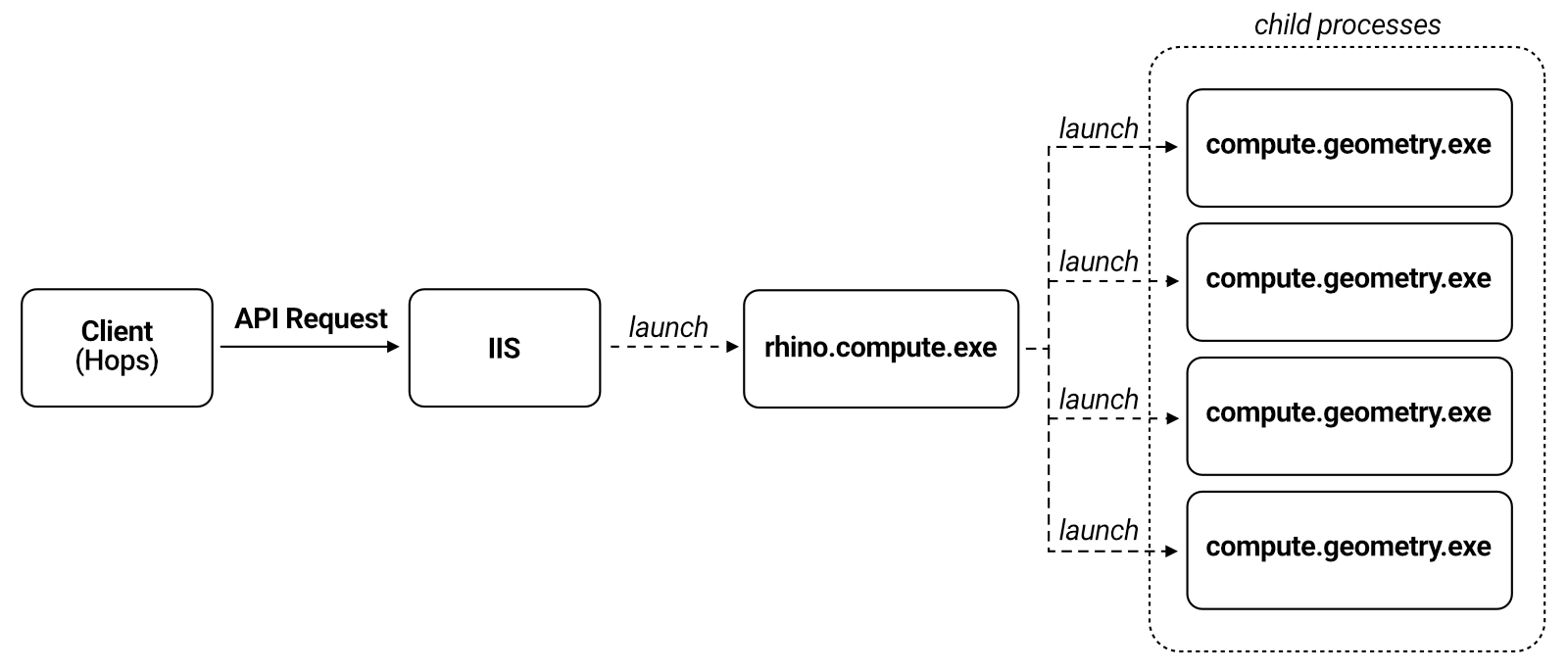
Diese Anleitung führt Sie durch die Einrichtung einer Instanz von Rhino.Compute auf einer virtuellen Maschine mit Internet Information Services (IIS). IIS ist ein flexibler, von Microsoft entwickelter Allzweck-Webserver, der so konfiguriert werden kann, dass er angeforderte HTML-Seiten oder Dateien bereitstellt. Wir können IIS so einrichten, dass es eingehende Anfragen (entweder von Hops oder einem anderen Client) verarbeitet und diese Anfragen an die Rhino.Compute-Instanz weiterleitet.
Sie fragen sich vielleicht: “Warum brauche ich überhaupt IIS? Warum kann ich nicht einfach den Rhino.Compute-Server starten und API-Anfragen direkt an diese Instanz senden?”. In technischer Hinsicht brauchen Sie keinen IIS. Allerdings müssen Sie sich überlegen, wie Sie den Compute-Server im Falle eines Absturzes oder einer Störung neu starten können. Sie müssen Rhino.Compute auch so konfigurieren, dass es immer dann startet, wenn die virtuelle Maschine gestartet wird.
Einer der Hauptvorteile der Verwendung von IIS als Middleware ist, dass es automatisch eine Instanz des Rhino.Compute-Servers beschleunigen kann, sobald eine Anfrage eingeht. Bei dieser Konfiguration müssen Sie den Rechner nicht ständig laufen lassen. Stattdessen kann IIS bei Bedarf eine Instanz von Compute starten, die ihrerseits einen oder mehrere untergeordnete Prozesse startet. Diese untergeordneten Prozesse führen die eigentlichen Berechnungen durch und benötigen auch Ihre Lizenzberechtigung.
Wenn Rhino.Compute.exe über einen Zeitraum von Sekunden keine Lösungsanfragen erhält (dies wird als Idlepans bezeichnet und ist standardmäßig auf 1 Stunde eingestellt), werden die untergeordneten compute.geometry.exe-Prozesse heruntergefahren und verursachen keine Kernstundenabrechnung mehr. Irgendwann in der Zukunft, wenn eine neue Anforderung eingeht, sorgt IIS dafür, dass Rhino.Compute.exe läuft und startet dann die untergeordneten Prozesse neu. Beachten Sie, dass es zu einer kleinen Verzögerung bei der Antwort kommen kann, während die untergeordneten Prozesse gestartet werden.
Voraussetzungen
Bevor Sie das Bootstrap-Skript auf Ihrem Server oder Ihrer virtuellen Maschine ausführen, benötigen Sie die folgenden Informationen.
EmailAddress- Das Script wird diese E-Mail-Adressen verwenden, um eine Kopie von Rhino zur Installation herunterzuladen. Dies ist ähnlich wie das Verhalten der Rhino-Download-Seite.ApiKey- Der API-Schlüssel ist eine für Ihren Compute-Server und Ihre Anwendungen, welche die Compute API verwenden, geheime Zeichenfolge, z.B.b8f91f04-3782-4f1c-87ac-8682f865bf1b. Auf diese Weise stellt der Compute-Server sicher, dass die API-Aufrufe nur von Ihren Anwendungen kommen. Sie können eine beliebige Zeichenfolge eingeben, die für Sie und Ihre Computeranwendungen eindeutig und geheim ist. Bewahren Sie diese an einem sicheren Ort auf.RhinoToken– Dies ist ein langes Token, das Ihre Instanz von Rhino Compute für das Kernstunden-Abrechnungssystem identifiziert. Rufen Sie das Lizenzportal auf, um diese eindeutige ID auf der Grundlage Ihrer Lizenz zu erstellen. Weitere Informationen finden Sie im Leitfaden “Abrechnung von Kernzeiten” .
Der lokale Betrieb von Rhino.Compute nutzt Ihre bestehende Rhino-Lizenz und kostet kein zusätzliches Geld (außer Ihrer ursprünglichen Investition in die Rhino-Lizenz). Das lokale Ausführen von Compute ist die beste Option für die Entwicklung und das Testen. Um mehr darüber zu erfahren, lesen Sie Lokales Ausführen und Debuggen von Compute.
Wenn Sie jedoch eine Produktionsumgebung einrichten, benötigen Sie einen Server oder eine mit dem Windows Server 2019 (oder neuer) vorinstallierte virtuelle Maschine. Die Lizenzierung funktioniert anders, wenn Rhino (d.h. über Compute) in einer Produktionsumgebung (d.h. Server-Einstellung) ausgeführt wird, und Sie werden mit einem Satz von 0,10 $ pro Kern pro Stunde berechnet.
Folgen Sie dem Leitfaden zur “Kernzeit-Fakturierung”, um sich einzurichten. Dies ist wichtig und sollte nicht übersprungen werden.
Erstellen Sie die VM
Der erste Schritt im Prozess der Bereitstellung von Rhino.Compute für die Produktion besteht darin, entweder eine physische Maschine als Server einzurichten oder eine virtuelle Maschine (VM) zu erstellen. In dieser Anleitung verwenden wir eine virtuelle Maschine. Es gibt mehrere beliebte Dienste, die je nach Ressourcenbedarf für die Einrichtung einer Vielzahl von virtuellen Maschinen konfiguriert werden können. Zwei der bekanntesten Anbieter sind Azure und AWS.
Je nach Ihren Präferenzen empfehlen wir, mit einer Azure- oder AWS-VM zu beginnen. Verwenden Sie die folgenden Anleitungen, um diesen Prozess zu durchlaufen.
Verbindung über RDP
Nun, da wir die virtuelle Maschine konfiguriert haben, müssen wir in der Lage sein, uns bei ihr anzumelden, damit wir IIS und die Rhino.Compute-Instanz einrichten können. Dazu verwenden wir ein Remote-Desktop-Protokoll (RDP), das zwei Computer über ein Netzwerk miteinander verbindet.
Lassen Sie uns zunächst die RDP-Datei herunterladen. Wir verwenden das Azure VM Portal, aber ein ähnlicher Prozess wird für AWS verwendet.
-
Stellen Sie zunächst sicher, dass die virtuelle Maschine in Betrieb ist. Klicken Sie auf den Reiter Übersicht im linken Menü. Vorausgesetzt, der Status lautet Angehalten (Freigegeben), klicken Sie oben auf die Schaltfläche Start, um den remoten Rechner zu starten. Nach einigen Sekunden sollte Läuft als Status angezeigt werden.
-
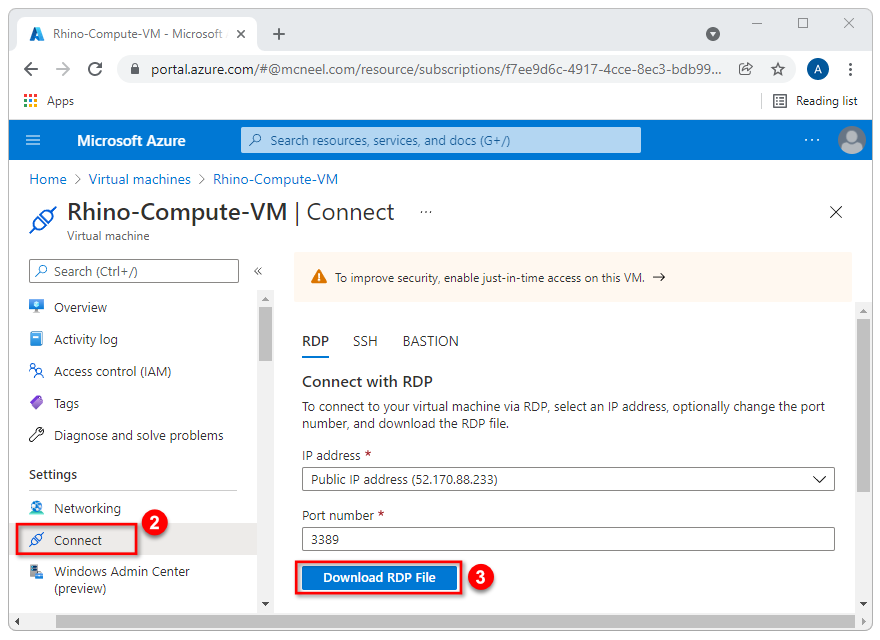
Klicken Sie auf den Menüpunkt Verbinden im linken Menü, um das Einstellungsblatt für die Verbindung aufzurufen.
-
Klicken Sie auf die Schaltfläche RDP-Datei herunterladen und speichern Sie die Datei irgendwo auf Ihrem Computer.
-
Klicken Sie auf das Start-Menü von Windows und geben Sie Remotedesktopverbindung in die Suchleiste ein. Klicken Sie auf den Link, um die App zu starten.
-
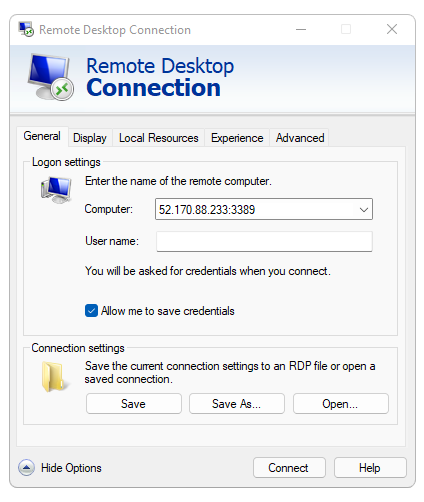
Klicken Sie auf die Schaltfläche Optionen anzeigen am unteren Rand der Anwendung.
-
Im Bereich Verbindungseinstellungen wählen Sie Öffnen und navigieren Sie zu dem Verzeichnis, in dem Sie Ihre RDP-Datei gespeichert haben. Wählen Sie diese Datei aus und klicken Sie auf Öffnen.
-
Aktivieren Sie das Kontrollkästchen, um Zugangsdaten speichern zu können.
-
Klicken Sie auf Verbinden.
-
Ein Sicherheits-Pop-up wird geöffnet. Klicken Sie auf das Kontrollkästchen Nicht mehr nach Verbindungen zu diesem Computer fragen und dann auf Verbinden.
-
Geben Sie die Administrator-Anmeldedaten ein, die Sie in Schritt 7 von Erstellen einer virtuellen Maschine eingegeben haben.
-
Möglicherweise wird ein weiteres Sicherheits-Pop-up angezeigt. Wählen Sie erneut Nicht erneut nach Verbindungen zu diesem Computer fragen und klicken Sie auf Ja.
Herzlichen Glückwunsch. Sie sollten nun Zugriff auf den Desktop des Remotecomputers mit Windows Server 2019 oder neuer haben.
Ausführen des Bootstrap-Skripts
Angenommen, Sie sind jetzt in der virtuellen Maschine angemeldet (mit RDP), befolgen Sie die folgenden Schritte, um Rhino.Compute hinter IIS zu installieren. Hinweis: Für die folgenden Schritte wird davon ausgegangen, dass es sich um eine Installation auf einer neuen virtuellen Maschine oder einem neuen Server handelt (d.h. Rhino.Compute wurde vorher noch nicht auf dieser Maschine installiert). Wenn Sie Rhino.Compute und IIS bereits auf dieser Maschine eingerichtet haben und Rhino und/oder Rhino.Compute auf dieser VM aktualisieren müssen, fahren Sie bitte mit dem Abschnitt Aktualisierung von Rhino Compute fort.
Schritt 1
-
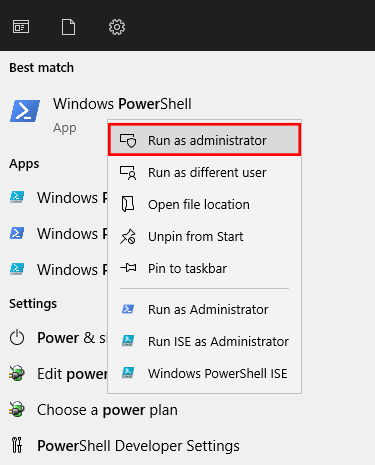
Klicken Sie auf das Windows-Startmenü und geben Sie “Powershell” ein. Klicken Sie im angezeigten Menü mit der rechten Maustaste auf die Anwendung Windows Powershell und wählen Sie Als Administrator ausführen.
-
Nach dem Kopieren und Einfügen des untenstehenden Befehls in den Powershell-Prompt betätigen Sie die Eingabetaste. Durch diesen Befehl wird das neueste Bootstrap-Skript für Schritt 1 heruntergeladen und Rhino und IIS auf Ihrer VM installiert. Hinweis: Sie werden aufgefordert, Ihre E-Mail-Adresse, Ihren API-Schlüssel und Ihr Rhino-Token einzugeben, halten Sie diese Informationen also bitte bereit.
$F="/bootstrap_step-1.zip";$T="$($Env:temp)\tmp$([convert]::tostring((get-random 65535),16).padleft(4,'0')).tmp"; New-Item -ItemType Directory -Path $T; iwr -useb https://raw.githubusercontent.com/mcneel/compute.rhino3d/7.x/script/production/bootstrap_step-1.zip -outfile $T$F; Expand-Archive $T$F -DestinationPath $T; Remove-Item $T$F;& "$T\bootstrap_step-1\boostrap_step-1.ps1"$F="/bootstrap_step-1.zip";$T="$($Env:temp)\tmp$([convert]::tostring((get-random 65535),16).padleft(4,'0')).tmp"; New-Item -ItemType Directory -Path $T; iwr -useb https://raw.githubusercontent.com/mcneel/compute.rhino3d/8.x/script/production/bootstrap_step-1.zip -outfile $T$F; Expand-Archive $T$F -DestinationPath $T; Remove-Item $T$F;& "$T\bootstrap_step-1\boostrap_step-1.ps1" -
Am Ende von Schritt 1 wird Ihre VM automatisch neu gestartet (Sie werden bei Remote Desktop abgemeldet).
Schritt 2
-
Melden Sie sich mit Remote Desktop wieder bei Ihrer VM an.
-
Öffnen Sie eine neue Instanz von Windows Powershell. Versichern Sie sich, mit der rechten Maustaste auf die Datei zu klicken und Als Administrator ausführen auszuwählen.
-
Nach dem Kopieren und Einfügen des untenstehenden Befehls in den Powershell-Prompt betätigen Sie die Eingabetaste. Durch diesen Befehl wird das neueste Bootstrap-Skript für Schritt 2 heruntergeladen und IIS für die Funktion mit Rhino.Compute konfiguriert.
$F="/bootstrap_step-2.zip";$T="$($Env:temp)\tmp$([convert]::tostring((get-random 65535),16).padleft(4,'0')).tmp"; New-Item -ItemType Directory -Path $T; iwr -useb https://raw.githubusercontent.com/mcneel/compute.rhino3d/7.x/script/production/bootstrap_step-2.zip -outfile $T$F; Expand-Archive $T$F -DestinationPath $T; Remove-Item $T$F;& "$T\bootstrap_step-2\boostrap_step-2.ps1"$F="/bootstrap_step-2.zip";$T="$($Env:temp)\tmp$([convert]::tostring((get-random 65535),16).padleft(4,'0')).tmp"; New-Item -ItemType Directory -Path $T; iwr -useb https://raw.githubusercontent.com/mcneel/compute.rhino3d/8.x/script/production/bootstrap_step-2.zip -outfile $T$F; Expand-Archive $T$F -DestinationPath $T; Remove-Item $T$F;& "$T\bootstrap_step-2\boostrap_step-2.ps1" -
Am Ende des Installationsskripts von Schritt 2 erscheint jetzt normalerweise die Meldung Glückwunsch! Alle Komponenten sind nun installiert. Danach folgen einige Anweisungen zur Installation von Plug-ins von Drittanbietern, damit diese mit Rhino.Compute richtig funktionieren. Bitte beachten Sie den neuen Benutzernamen und das Passwort, die beim erneuten Einloggen zur Installation eines zusätzlichen Plug-ins benötigt werden.
Testen der App
Zu diesem Zeitpunkt sollte IIS so konfiguriert sein, dass die Rhino.Compute-Instanz gestartet wird, wenn eine API-Anfrage gestellt wird. Versuchen wir nun, Hops dazu zu bringen, eine Definition an die URL unserer virtuellen Maschine zu senden.
-
Starten Sie Rhino auf Ihrem lokalen Rechner.
-
Wenn Sie Hops noch nicht auf diesem Rechner installiert haben, tun Sie dies bitte, indem Sie im Rhino-Paketmanager danach suchen.
-
Starten Sie Grasshopper, indem Sie das Wort Grasshopper in die Befehlseingabeaufforderung eingeben und die Eingabetaste drücken.
-
Gehen Sie auf File und dann Preferences, um den Einstellungsdialog zu öffnen.
-
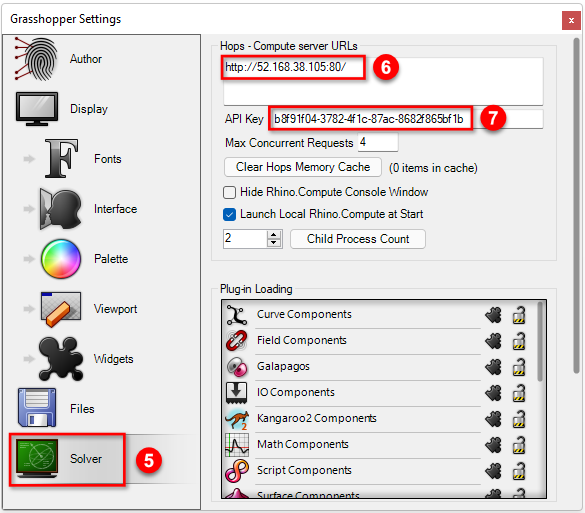
Klicken Sie auf den Reiter Solver im linken Menü
-
Geben Sie im Abschnitt Hops - Compute server URLs die Webadresse Ihrer virtuellen Maschine ein. Beginnen Sie mit der Eingabe von
http://, gefolgt von der IP-Adresse des virtuellen Rechners, gefolgt von einem:und der Portnummer80. Die vollständige Adresse würde also etwa so aussehen:http://52.168.38.105:80/ -
Geben Sie im Abschnitt API-Schlüssel den API-Schlüssel ein, den Sie im Abschnitt Voraussetzungen gespeichert haben.
-
Fügen Sie eine Hops-Komponente auf der Grasshopper-Arbeitsfläche (Params/Util) hinzu.
-
Klicken Sie mit der rechten Maustaste auf die Komponente Hops und setzen Sie den Pfad auf eine gültige Hops/Grasshopper-Definition. Um mehr darüber zu erfahren, wie man eine Grasshopper-Definition einrichtet, die korrekt mit Hops funktioniert, befolgen Sie diese Anleitung.
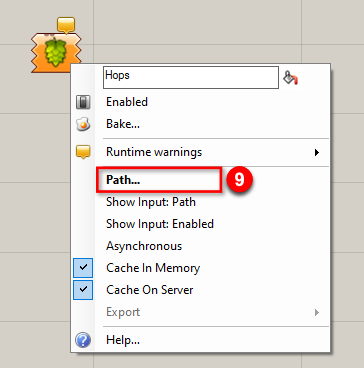
Sobald der Pfad festgelegt ist, erstellt die Hops-Komponente die entsprechende API-Anfrage und sendet sie an die URL, die wir in Schritt 6 angegeben haben (den Rhino.Compute-Server, der auf IIS läuft). Der Compute-Server verarbeitet die Anfrage und sendet eine Antwort zurück an Hops, der das Ergebnis zurückgibt.
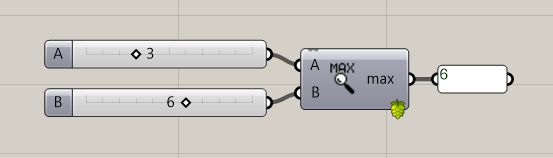
Herzlichen Glückwunsch! Sie haben erfolgreich eine Instanz von Rhino.Compute eingerichtet, die hinter IIS auf einer virtuellen Maschine läuft.
Ändern von Compute-Parametern nach der Bereitstellung
Es gibt eine Reihe von Befehlszeilenargumenten, die verwendet werden können, um das Verhalten von Rhino.Compute zu ändern. Dieser Abschnitt beschreibt, wie Sie diese Parameter nach der Bereitstellung von Rhino.Compute ändern können.
-
Melden Sie sich bei Ihrer VM an (über RDP). Weitere Einzelheiten finden Sie im Abschnitt Verbindung über RDP .
-
Klicken Sie im Menü Start in das Suchfeld und geben Sie Internet Information Services (IIS) Manager ein. Klicken Sie, um die App zu starten.
-
Im IIS Manager, klicken Sie auf den Webserverknoten im Panel Verbindungen auf der linken Seite. Beachten Sie, dass dieser Webservername derselbe sein sollte, den Sie beim Einrichten des Namens Ihrer virtuellen Maschine verwendet haben.
-
Klicken Sie im Bereich Aktionen auf der rechten Seite auf Anhalten, um den Webserver anzuhalten.
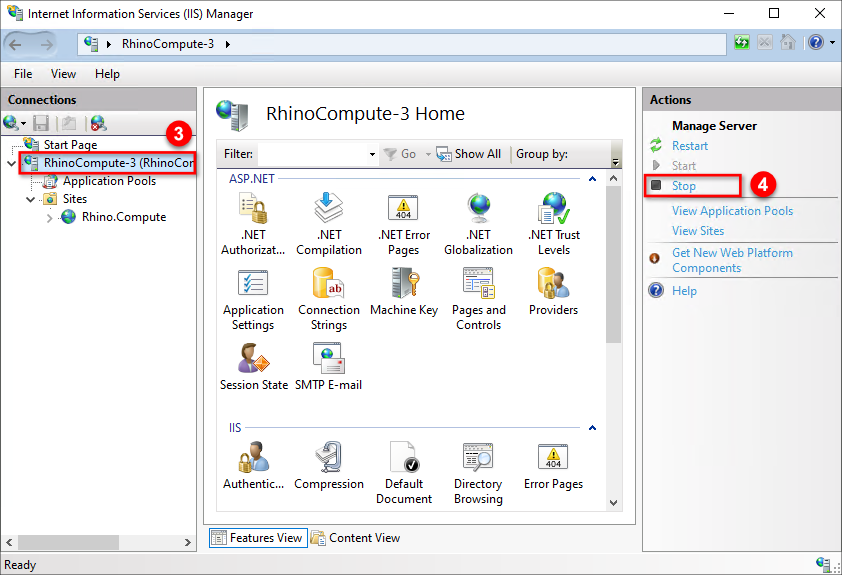
Nun, da der IIS-Webserver gestoppt wurde, müssen wir die Datei *web.config für Rhino.Compute ändern. Die Datei web.config ist eine Datei, die von IIS und dem ASP.NET Core-Modul gelesen wird, um einen von IIS gehosteten Server zu konfigurieren.
- Öffnen Sie ein Dateiexplorer-Fenster und navigieren Sie zu C:\inetpub\wwwroot\aspnet_client\system_web\4_0_30319\rhino.compute. Am Ende dieses Verzeichnisses sollten Sie eine Datei mit dem Namen web.config finden. Beachten Sie, dass Sie möglicherweise auf die Registerkarte Ansicht klicken und das Kontrollkästchen Dateinamenerweiterungen aktivieren müssen. Öffnen Sie die Datei web.config mit Notepad oder einem anderen Texteditor Ihrer Wahl.
Die vollständige web.config-Datei sollte ungefähr so aussehen:
<?xml version="1.0" encoding="utf-8"?>
<configuration>
  <system.webServer>
    <handlers>
      <add name="aspNetCore" path="*" verb="*" modules="AspNetCoreModuleV2" resourceType="Unspecified"/>
    </handlers>
    <aspNetCore processPath=".\rhino.compute.exe" arguments="--port 80" stdoutLogEnabled="true" stdoutLogFile="..\..\..\..\..\logs\LogFiles\W3SVC1\" forwardWindowsAuthToken="true" hostingModel="InProcess"/>
  </system.webServer>
</configuration>
Die Zeile, an deren Änderung wir am meisten interessiert sind, ist diejenige, die mit der Beschriftung <aspNetCore> beginnt. Wie Sie sehen, wird der zweite Parameter in dieser Zeile arguments genannt. Dies ist der Abschnitt, den Sie bearbeiten würden, um andere Befehlszeilenargumente zum Ändern von Rhino.Compute hinzuzufügen.
Nachfolgend finden Sie eine Beschreibung der einzelnen Befehlszeilenargumente, die geändert werden können.
-
port - Dies ist die Portnummer, unter der Rhino.Compute ausgeführt wird. Die Portnummer 80 ist normalerweise für die HTTP-Kommunikation reserviert, während Portnummer 443 für das HTTPS-Protokoll verwendet wird. Wir haben Rhino.Compute so eingerichtet, dass es im Bootstrap-Skript an Port 80 gebunden ist, also ändern Sie diesen Wert nicht, wenn Sie sich Ihrer Sache nicht hunderprozentig sicher sind. Beispiel für die Verwendung:
--port 80. -
childcount - Dieser Parameter steuert die Anzahl der zu verwaltenden Untergeordneten-Prozesse von compute.geometry. Der Standardwert ist 4, was bedeutet, dass Rhino.Compute vier Untergeordneten-Prozesse erzeugen wird, von denen jeder eingehende Anfragen bearbeiten kann. Beispiel für die Verwendung:
--childcount 8würde Rhino.Compute anweisen, acht Untergeordneten-Prozesse zu starten. -
childof - Dies ist die Handhabe des Übergeordneten-Prozesses. Compute überprüft das Vorhandensein dieser Handhabe und wird beendet, wenn dieser Prozess beendet ist. Da wir uns darauf verlassen, dass IIS Rhino.Compute startet und anhält, benötigen Sie diesen Parameter nicht, wenn Sie in einer Produktionsumgebung arbeiten.
-
spawn-on-startup - Dieses Flag bestimmt, ob ein untergeordneter compute.geometry-Prozess gestartet werden soll, wenn Rhino.Compute gestartet wird. Der Standardwert ist False. Bei diesem Parameter handelt es sich um ein Flag, d. h. wenn er nicht in der Argumentliste enthalten ist, ist der Wert falsch. Wenn Sie diesen Parameter angeben, ist sein Wert True. In Produktionsumgebungen sollte dieser Wert False bleiben.
-
idlespan - Dies ist die Anzahl der Sekunden, die ein untergeordneter compute.geometry-Prozess zwischen Anfragen offen bleiben soll. Der Standardwert ist 1 Stunde. Wenn Rhino.Compute.exe über einen Zeitraum von
idlespanSekunden keine Lösungsanfragen erhält, werden die untergeordneten compute.geometry.exe-Prozesse heruntergefahren und stellen die Abrechnung der Kernstunden ein. Wenn irgendwann in der Zukunft eine neue Anforderung eingeht, werden die untergeordneten Prozesse neu gestartet, was zu einer kleinen Verzögerung bei den Anforderungen führt, während die untergeordneten Prozesse gestartet werden. Beispiel für die Verwendung:--idlespan 1800würde Rhino.Compute anweisen, die Untergeordnetenprozesse nach 30 Minuten abzuschalten (30 Minuten x 60 Sekunden = 1800).Wenn Sie den Wert
idlespanin den Befehlszeilenargumenten für Rhino.Compute ändern, müssen Sie auch eine Änderung an der IIS-Konfiguration vornehmen. Das liegt daran, dass IIS auch eine Einstellung enthält, die Rhino.Compute herunterfährt, wenn nach einer gewissen Zeit keine neuen Anfragen eingehen. Wenn Rhino.Compute heruntergefahren wird, werden auch alle untergeordneten Prozesse heruntergefahren.Angenommen, Sie ändern den Wert für
idlespanauf 7.200 (2 Stunden). Das Bootstrap-Skript setzt den IIS-“IdleTimeout”-Wert auf 65 Minuten (etwas länger als deridlespan-Standardwert). Nach 65 Minuten würde IIS Rhino.Compute herunterfahren, das dann alle seine untergeordneten Prozesse viel früher als die erwartete 2-Stunden-Frist herunterfahren würde. Wenn Sie also denidlespan-Wert ändern, sollten Sie auch den WertIdleTimeout" in den IIS-Einstellungen ändern.-
Gehen Sie dazu zurück zum IIS-Manager und klicken Sie auf den Eintrag Application Pools im Bereich Connections auf der linken Seite.
-
Klicken Sie im mittleren Fenster auf den RhinoComputeAppPool.
-
Klicken Sie im Bereich Actions auf der rechten Seite auf Advanced Settings.
-
Suchen Sie die Zeile Idle Time-out unter dem Abschnitt Process Model und ändern Sie den Wert für die Leerlaufzeit so, dass er etwas länger ist als der in den Befehlszeilenargumenten angegebene Wert für
idlespan. Hinweis: Der Wertidlespanwird in Sekunden und der WertIdle Timeoutin Minuten angegeben.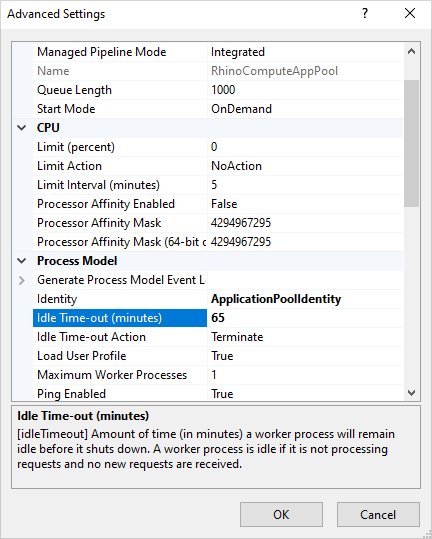
-
Sobald Sie die Datei web.config geändert haben, speichern Sie sie und schließen Sie die Datei. Sie können dann zum IIS-Manager zurückkehren und den Webserver starten, indem Sie auf den Webserverknoten im Bereich Connections auf der linken Seite und auf Start im Bereich Actions auf der rechten Seite klicken.
Aktualisierung der Verteilung
Wenn Sie Rhino.Compute bereits auf diesem Rechner eingerichtet haben, kann es sein, dass Sie Rhino und/oder die Rhino.Compute-Build-Dateien regelmäßig auf die neueste Version aktualisieren müssen. Führen Sie die folgenden Schritte aus, um diese Anwendungen zu aktualisieren.
Rhino aktualisieren
-
Klicken Sie auf das Windows-Startmenü und geben Sie “Powershell” ein. Klicken Sie im angezeigten Menü mit der rechten Maustaste auf die Anwendung Windows Powershell und wählen Sie Als Administrator ausführen.
-
Nach dem Kopieren und Einfügen des untenstehenden Befehls in den Powershell-Prompt betätigen Sie die Eingabetaste. Mit diesem Befehl wird die neueste Version von Rhino für Windows heruntergeladen. Hinweis: Sie werden aufgefordert, Ihre E-Mail-Adresse einzugeben, halten Sie diese Information also bitte bereit.
iwr -useb https://raw.githubusercontent.com/mcneel/compute.rhino3d/7.x/script/production/module_update_rhino.ps1 -outfile update_rhino.ps1; .\update_rhino.ps1iwr -useb https://raw.githubusercontent.com/mcneel/compute.rhino3d/8.x/script/production/module_update_rhino.ps1 -outfile update_rhino.ps1; .\update_rhino.ps1
Compute aktualisieren
-
Klicken Sie auf das Windows-Startmenü und geben Sie “Powershell” ein. Klicken Sie im angezeigten Menü mit der rechten Maustaste auf die Anwendung Windows Powershell und wählen Sie Als Administrator ausführen.
-
Nach dem Kopieren und Einfügen des untenstehenden Befehls in den Powershell-Prompt betätigen Sie die Eingabetaste. Mit diesem Befehl wird die neueste Version von Rhino.Compute heruntergeladen.
iwr -useb https://raw.githubusercontent.com/mcneel/compute.rhino3d/7.x/script/production/module_update_compute.ps1 -outfile update_compute.ps1; .\update_compute.ps1iwr -useb https://raw.githubusercontent.com/mcneel/compute.rhino3d/8.x/script/production/module_update_compute.ps1 -outfile update_compute.ps1; .\update_compute.ps1