
Présentation
Dans ce guide, vous apprendrez comment configurer une machine virtuelle en utilisant Amazon Elastic Compute Cloud (Amazon EC2).
Pour commencer, vous allez devoir confirmer votre abonnement à AWS. Si vous ne connaissez pas encore AWS, vous pouvez commencer à utiliser Amazon EC2 avec l’offre gratuite d’AWS.
Conditions préalables
-
Créer une paire de clés. Nous vous recommandons d’enregistrer le fichier de clé privée au format .pem avec un cryptage RSA.
-
Créer un groupe de sécurité . Nous vous recommandons d’ajouter une règle pour HTTP, HTTPS, RDP et Tous les ICMP - IPv4.
Lancer l’instance
Pour créer une nouvelle instance de machine virtuelle sur AWS, procédez comme suit :
-
Ouvrez la console Amazon EC2.
-
Dans le tableau de bord de la console EC2, sélectionnez Launch Instance.
-
Donnez un nom à votre instance de machine virtuelle. Pour ce tutoriel, nous utiliserons le nom « RhinoComputeVM ».
-
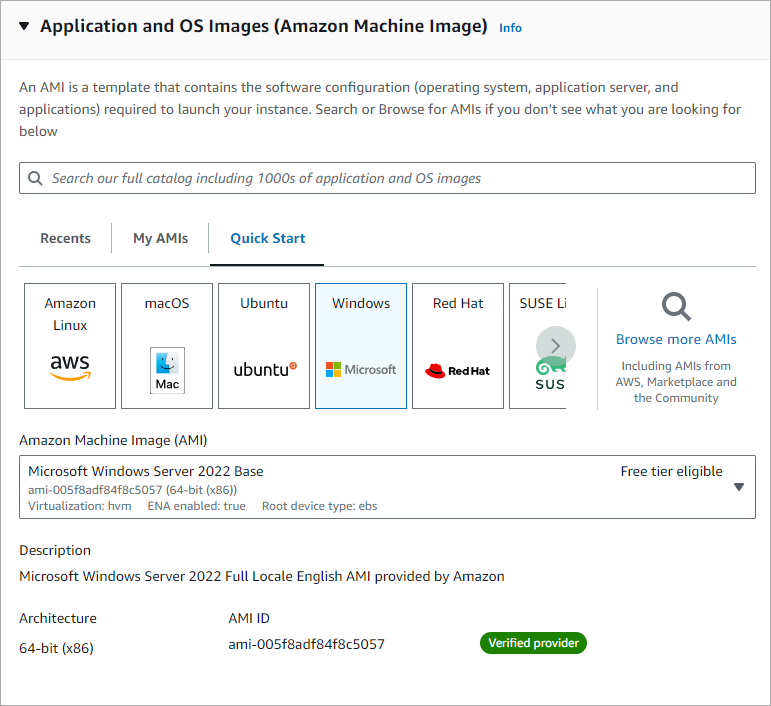
Dans la section intitulée Application and OS Images, cliquez sur le bouton Windows sous l’onglet Quick Start. Dans la section Amazon Machine Image (AMI), vous trouverez un menu déroulant répertoriant toutes les images de machines disponibles. Sélectionnez l’AMI pour Microsoft Windows Server 2022 Base.
-
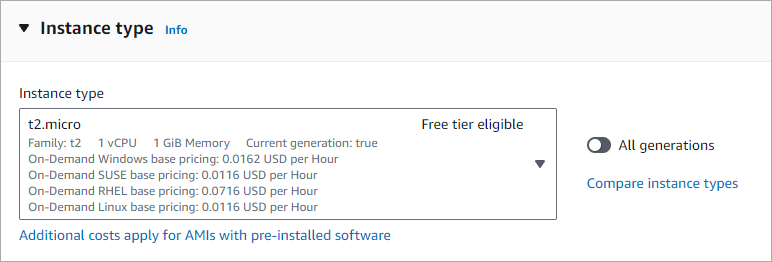
Dans la section Instance Type, sélectionnez le type d’instance t2.micro (par défaut) ou un type d’instance plus grand si nécessaire. Remarque : le type d’instance t2.micro est disponible avec l’offre gratuite. Si t2.micro n’est pas disponible dans votre région, vous pouvez utiliser une instance t3.micro* dans le cadre de l’offre gratuite.
-
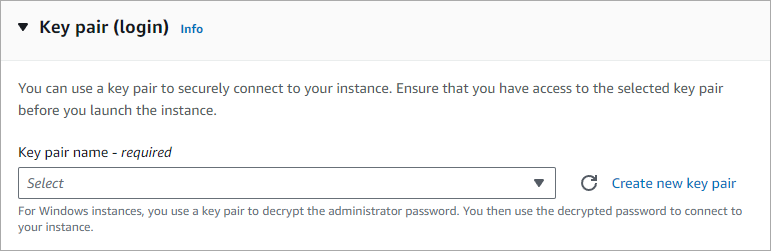
Dans la section Key Pair (login), sélectionnez dans la liste déroulante le nom de la paire de clés que vous avez créée à l’étape 2 du paragraphe conditions préalables.
-
Dans la section Network Settings, sous Firewall (security groups) cliquez sur le bouton Select existing security group. Ensuite, dans la liste déroulante Common Security Groups, sélectionnez le groupe de sécurité que vous avez créé à l’étape 3 du paragraphe conditions préalables.
ImportantSi le paramètre Auto-assign public IP est configuré sur Disabled, cliquez sur le bouton Edit en haut à droite de ce panneau et sélectionnez Enabled pour ce paramètre.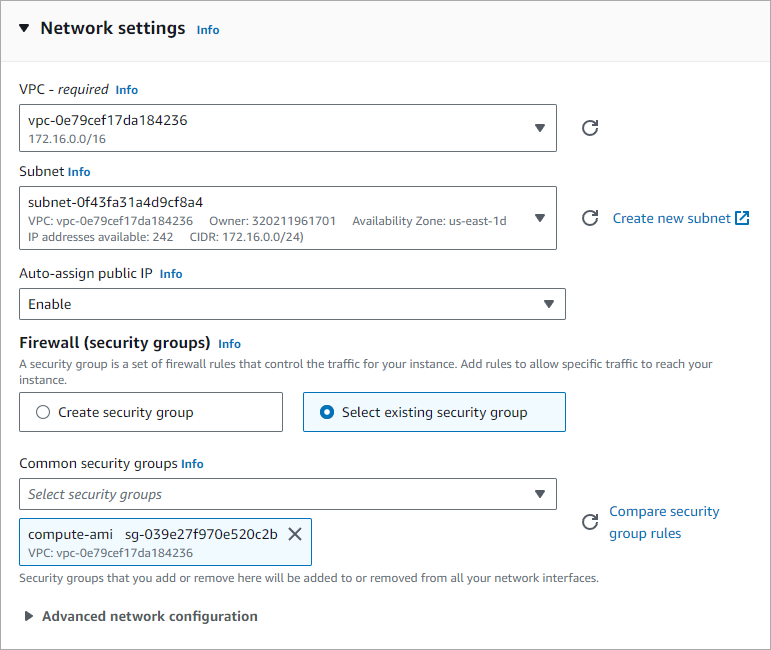
-
Dans la section Configure storage, sélectionnez l’espace de stockage par défaut pour cette instance.
-
Maintenant, tout à fait à droite, cliquez sur Launch Instance.
-
Une page de confirmation vous indique que votre instance a été lancée avec succès. Tout en haut, dans le menu intitulé EC2 > Instances > Launch an instance, sélectionnez Instances pour afficher la fenêtre de la console des instances.

-
Sur l’écran Instances, vous pouvez voir l’état de l’instance lancée. L’instance devrait s’exécuter automatiquement après le lancement, mais si ce n’est pas le cas, cochez la case de la ligne d’instance et sélectionnez ensuite l’élément Instance State en haut. Sélectionnez Start Instance pour démarrer la machine virtuelle.
-
Après avoir sélectionné la ligne d’instance, cliquez sur le bouton Connect dans le menu supérieur.
-
Sur la page Connect to instance, sélectionnez l’onglet RDP client.
-
Ensuite, cliquez sur le bouton Get password.
-
Choisissez Upload private key file et naviguez jusqu’au fichier de clé privée (.pem) que vous avez créé lorsque vous avez lancé l’instance.
-
Cliquez sur Decrypt Password. Sous Password, à la place du lien Get password, la console affiche le mot de passe administrateur par défaut pour l’instance. Conservez ce mot de passe en lieu sûr. Vous en aurez besoin pour vous connecter à l’instance.
-
Sélectionnez Download remote desktop file pour enregistrer le fichier .rdp sur votre ordinateur local. Vous aurez besoin de ce fichier lorsque vous vous connecterez à votre instance à travers l’application Remote Desktop Connect.
Félicitations ! Dans ce tutoriel, vous avez mis en place une machine virtuelle sur AWS et téléchargé le fichier RDP qui vous permettra de vous connecter à cette instance.